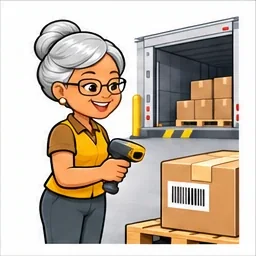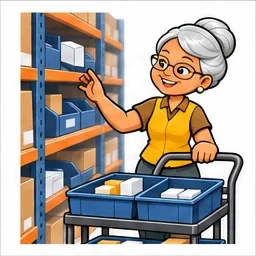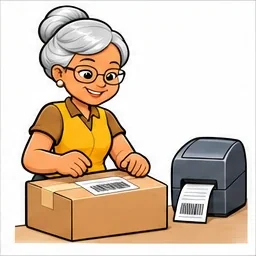
Bonjour, moi c’est Mom.

Votre entrepôt en main.
La journée plus légère.

Le logiciel de gestion d’entrepôt, sur votre téléphone.

Un carton au quai, une commande qui presse, un collègue qui débute : on prend les choses dans le bon ordre. Avec wms.mom, retrouvez les missions de votre rôle sur votre téléphone, de la réception au départ.

15 modules métierSur votre téléphoneFrançais et anglais
Mom vous accueille avec un sourire et son téléphone.
« Prenez votre téléphone. Je vous montre. »
Du métier. Du bon sens. Et le sourire.
Le travail est là. Vous aussi.

Consultez et confirmez au plus près des marchandises.

Une mission à la fois.

Commencez par ce que vous avez à faire aujourd’hui.

Chacun garde le fil.

Des articles, des emplacements et des étapes partagés.

Votre téléphone a du métier

Le bureau peut rester au bureau.

Au quai, devant un bac ou près des colis, votre téléphone devient votre point d’accès à l’entrepôt. Ouvrez le navigateur, retrouvez votre mission et confirmez le travail là où il se fait.

  1. Vous voyez le bon article.

    La référence, le conditionnement et les quantités restent sous les yeux.

  2. Vous confirmez le bon geste.

    Réception, déplacement, préparation ou départ : vous renseignez l’opération réalisée.

  3. Le prochain collègue garde le fil.

    L’équipe retrouve les confirmations et ce qui reste à traiter, selon les droits de chacun.

Choisir ma première mission

Dans le navigateur, avec une connexion au serveur de l’application.

Bonjour, l’équipe.

Qu’est-ce qu’on fait aujourd’hui ?

Vos missions. Selon votre rôle.

Aperçu illustré. Touchez une mission pour découvrir le module correspondant.

Chaque mission a son histoire

Tout le métier. Une chose à la fois.

Vous n’avez pas quinze modules à apprendre ce matin. Choisissez ce qui vous occupe : Mom le met en scène, puis vous explique comment cela se passe.

15 modules sur 15Une scène par module. À votre rythme.
Toutes les missions

Mom vous montre

03 / 15

Module 01 · Recevoir

Catalogue et articles

Le bon article. Même quand le carton change.

  1. Identifier l’article
  2. Retrouver sa fiche
  3. Partager la même référence

« Les articles se ressemblent ? Faisons les présentations. »

Mom

Une unité, une boîte, un carton : chacun retrouve la bonne référence et le bon conditionnement avant de commencer.

Ce que vous pouvez faire
  • Préparez une nouvelle référence en brouillon, vérifiez ses informations, puis publiez la fiche validée.
  • Associez les codes de l’article à leurs conditionnements pour distinguer une unité d’un carton ou d’un autre emballage.
  • Ajoutez une photo, une famille, une description et des notes utiles aux personnes qui manipulent le produit.
  • Préparez plusieurs brouillons par import CSV, avec un aperçu et une validation avant leur création.
Et dans ma journée ?

Un carton de 12 se prépare à l’unité : les codes renvoient à la même référence, avec le conditionnement correspondant.


Module 02 · Recevoir

Achats et fournisseurs

Ce qui arrive. Ce qui manque encore.

  1. Choisir le fournisseur
  2. Renseigner les articles
  3. Préparer les quantités attendues

« Douze commandés, huit reçus. On garde une place pour les quatre autres. »

Mom

Vous préparez les achats et retrouvez l’attendu, le reçu et le restant. Une livraison en plusieurs fois reste une histoire facile à suivre.

Ce que vous pouvez faire
  • Enregistrez le code et le nom du fournisseur, puis préparez le bon d’achat en brouillon.
  • Vérifiez le fournisseur, les articles et les quantités avant d’émettre le bon pour le suivi des réceptions.
  • Consultez, ligne par ligne, les quantités attendues, déjà reçues et encore à livrer.
  • Si le reliquat ne doit plus être livré, clôturez-le en conservant le motif de cette décision.
Et dans ma journée ?

Le fournisseur livre 8 pièces sur 12 : le bon conserve les 4 encore attendues.

Module 03 · Recevoir

Réception et rangement

Bien accueillir les cartons. Bien commencer la suite.

  1. Vérifier la réception
  2. Choisir l’emplacement
  3. Enregistrer le rangement

« Les surprises, je les préfère aux anniversaires. »

Mom

Au quai, vous identifiez ce qui arrive et confirmez les quantités réelles. Puis vous enregistrez le rangement vers le bon emplacement.

Ce que vous pouvez faire
  • Retrouvez l’article à partir de son code et vérifiez le conditionnement avant de confirmer les colis ou les unités reçus.
  • Rattachez la réception à un bon d’achat émis lorsque vous souhaitez comparer l’attendu, le reçu et le restant.
  • Enregistrez ensuite le déplacement du quai vers le bac choisi pour le rangement.
  • Consignez les manquants ou surplus d’un achat, ainsi que les avaries. Ces observations restent distinctes des confirmations de stock.
Et dans ma journée ?

Une livraison est partielle : vous rangez les pièces présentes et consignez ce qui manque.

Module 04 · Gérer le stock

Stock et inventaires

Le fameux « c’était juste là » peut prendre sa retraite.

  1. Consulter le stock
  2. Saisir le comptage
  3. Examiner l’écart

« On compte tranquillement. Les chiffres peuvent attendre leur tour. »

Mom

Retrouvez les quantités par emplacement et distinguez ce qui est présent, réservé et disponible. Un écart devient un constat à examiner.

Ce que vous pouvez faire
  • Distinguez les quantités physiques, celles déjà réservées et celles encore disponibles pour une opération.
  • Transférez une quantité disponible d’un bac de stockage à un autre et retrouvez le reçu du mouvement.
  • Enregistrez le résultat d’un comptage, y compris zéro, et comparez-le à la quantité attendue.
  • Faites examiner un écart par une autre personne autorisée, avec un motif et un historique de la décision.
Et dans ma journée ?

Le bac affiche 12 pièces, vous en comptez 11 : vous consignez le résultat, puis une autre personne habilitée examine l’écart.

Module 05 · Gérer le stock

Réapprovisionnement

Les pièces sont là. Réunissons-les.

  1. Repérer le besoin
  2. Choisir la source
  3. Confirmer le transfert

« Chacun sa place. Et parfois, on rapproche les voisins. »

Mom

Quand le stock est dispersé, vous examinez un transfert pour réunir la quantité nécessaire à une ligne de commande, puis confirmez le mouvement.

Ce que vous pouvez faire
  • Partez de la ligne de commande concernée et consultez les propositions adaptées à sa quantité restante.
  • Vérifiez le bac source, le bac de destination et la quantité à déplacer avant de choisir le mouvement.
  • Confirmez l’article avec son code, puis enregistrez le transfert réalisé.
  • Reprenez ensuite la préparation ou consultez le suivi de la commande depuis les liens disponibles.
Et dans ma journée ?

Quatre pièces ici, deux ailleurs : un transfert les réunit pour préparer la ligne de six.

Module 06 · Servir les clients

Préparation des commandes

Une commande avance. Vous savez où vous en êtes.

  1. Ouvrir la préparation
  2. Suivre les lignes
  3. Confirmer les quantités

« Une chose après l’autre. Même quand le téléphone sonne. »

Mom

Réservez, prélevez et confirmez les pièces. Les quantités préparées et les manques restent visibles, même si le travail se fait en plusieurs fois.

Ce que vous pouvez faire
  • Réservez une quantité disponible dans un bac adapté à la ligne de commande.
  • Confirmez le prélèvement avec le code article, la quantité et la destination de préparation.
  • Suivez les quantités réservées et préparées, y compris lorsque le travail est effectué en plusieurs fois.
  • Signalez un manque avec une note et accédez aux étapes pertinentes, comme le réapprovisionnement ou la qualité.
Et dans ma journée ?

Une partie de la commande est prête : vous gardez son avancement et signalez les pièces qui manquent au bac.

Module 07 · Servir les clients

Expédition

Bon voyage, les cartons. On garde la trace.

  1. Vérifier la préparation
  2. Préparer l’envoi
  3. Confirmer l’expédition

« Un dernier coup d’œil. Après, on peut leur faire coucou. »

Mom

Vérifiez les lignes prêtes et confirmez le départ physique. L’équipe distingue ce qui est parti de ce qui attend encore son tour.

Ce que vous pouvez faire
  • Consultez les quantités préparées, déjà expédiées et encore à faire partir pour chaque ligne.
  • Sélectionnez une ou plusieurs lignes d’une commande pour la confirmation du départ.
  • Contrôlez les codes articles et les quantités avant de confirmer que les marchandises sont parties.
  • Retrouvez le reçu de l’opération et accédez aux documents imprimables associés au départ.
Et dans ma journée ?

La commande part en deux fois : les quantités confirmées gardent les deux départs bien distincts.

Module 08 · Ventes et commandes

Commandes clients

Le client demande. L’équipe retrouve le fil.

  1. Créer la commande
  2. Vérifier ses lignes
  3. Suivre son avancement

« Même quand on change d’avis, on peut rester bien organisé. »

Mom

Chaque commande relie le client, les articles et les quantités à préparer. Les modifications ont leur motif et l’avancement reste consultable.

Ce que vous pouvez faire
  • Enregistrez la référence, le client et les lignes d’articles nécessaires à la commande.
  • Consultez les quantités réservées, prêtes et expédiées pour comprendre ce qui reste à traiter.
  • Ajustez le client ou les quantités avec le motif demandé et conservez l’historique des modifications.
  • Documentez une annulation et retrouvez les informations utiles aux équipes qui poursuivent le travail.
Et dans ma journée ?

Le client ajuste sa quantité : vous conservez le motif et l’équipe retrouve la commande actualisée.

Module 09 · Fabrication

Fabrication et assemblages

Les bons composants font les bons ensembles.

  1. Choisir les composants
  2. Renseigner les quantités
  3. Confirmer l’assemblage

« La recette est prête. Vérifions les ingrédients. »

Mom

Pour vos assemblages, partez de la nomenclature, vérifiez les composants et réservez-les. Confirmez ensuite le produit assemblé et son emplacement.

Ce que vous pouvez faire
  • Définissez les composants et les quantités nécessaires à un produit assemblé.
  • Vérifiez leur disponibilité, choisissez les sources et l’emplacement qui recevra le produit terminé.
  • Réservez les composants avant de confirmer l’assemblage avec le code du produit et la confirmation physique.
  • Retrouvez l’historique des opérations et les motifs des annulations.
Et dans ma journée ?

Un kit doit réunir trois composants : vous suivez ce qui est consommé et le produit assemblé obtenu.

Module 10 · Qualité

Qualité et quarantaine

Un doute ? On met de côté et on garde une trace.

  1. Repérer l’écart
  2. Isoler le stock concerné
  3. Tracer la décision

« Ce carton demande un peu d’attention. Donnons-lui sa place. »

Mom

Isolez les pièces concernées en quarantaine avec leur motif. Après examen, confirmez leur libération totale ou partielle vers le stock.

Ce que vous pouvez faire
  • Sélectionnez l’article et la quantité disponible à déplacer vers un emplacement de quarantaine.
  • Enregistrez le motif pour que les personnes autorisées comprennent pourquoi les pièces sont isolées.
  • Confirmez ensuite une libération totale ou partielle vers un emplacement de stockage.
  • Consultez les quantités, dates, intervenants et motifs dans l’historique des décisions.
Et dans ma journée ?

Un carton est abîmé : les pièces passent en quarantaine, puis seules les quantités autorisées retournent en stock.

Module 11 · Optimisation

Priorités de réapprovisionnement

Un mouvement utile. Une commande débloquée.

  1. Voir la ligne bloquée
  2. Examiner le transfert proposé
  3. Décider du réapprovisionnement

« Avant de courir partout, regardons ce qui peut avancer. »

Mom

Repérez les commandes qu’un seul transfert peut débloquer. Comparez les propositions, puis ouvrez le réapprovisionnement choisi pour agir.

Ce que vous pouvez faire
  • Retrouvez les commandes pour lesquelles un mouvement suffit à réunir les pièces nécessaires.
  • Comparez les propositions classées notamment selon la quantité à déplacer, avec la référence de la commande.
  • Ouvrez le réapprovisionnement correspondant pour vérifier et confirmer le mouvement choisi.
Et dans ma journée ?

Plusieurs commandes attendent : vous voyez celles dont la préparation devient possible après un seul transfert.

Module 12 · Piloter

Supervision

Où en est-on ? La réponse a sa place.

  1. Voir l’activité
  2. Repérer les écarts
  3. Orienter l’équipe

« On regarde ensemble, puis chacun sait par où reprendre. »

Mom

Retrouvez les étapes confirmées et ce qui bloque la suite d’une commande. Vous pouvez rejoindre la fonction utile avec les autorisations de votre rôle.

Ce que vous pouvez faire
  • Consultez les étapes confirmées et les quantités qui restent à réserver, préparer ou expédier.
  • Retrouvez les manques signalés ainsi que les blocages qualité et les engagements d’assemblage pertinents.
  • Passez au module chargé de l’action à réaliser grâce aux liens accessibles selon vos autorisations.
Et dans ma journée ?

Avant de relancer une préparation, le responsable voit si la suite dépend d’un transfert, d’une décision qualité ou d’un assemblage.

Module 13 · Servir les clients

Étiquettes et documents

Les bons repères, jusque sur les cartons.

  1. Choisir le document
  2. Préparer l’étiquette
  3. Imprimer

« Une étiquette, ça évite beaucoup de “tu sais, le truc là”. »

Mom

Reliez les objets du terrain aux références de l’application. Imprimez vos étiquettes d’articles et d’emplacements, puis retrouvez les documents des départs.

Ce que vous pouvez faire
  • Choisissez un code article actif avec son conditionnement, ou un emplacement à identifier.
  • Générez une étiquette A6 avec un code-barres Code 128B et lancez l’impression depuis le navigateur.
  • Consultez les bons associés aux marchandises dont le départ a été confirmé dans l’application.
Et dans ma journée ?

Un nouveau bac reçoit son code : le rayon et le logiciel utilisent désormais le même repère.

Module 14 · Intégrations

Imports CSV de commandes

Une liste de commandes. Une vérification avant de l’adopter.

  1. Choisir le fichier CSV
  2. Vérifier les lignes
  3. Importer les commandes

« On relit la liste avant de remplir les paniers. »

Mom

Préparez votre lot dans le modèle CSV, regardez l’aperçu et corrigez les lignes à revoir. Vous confirmez la création quand tout est prêt.

Ce que vous pouvez faire
  • Téléchargez le modèle contenant la référence de commande, le client, la référence article et la quantité.
  • Téléversez le fichier ou collez son contenu pour obtenir un aperçu des commandes à créer.
  • Repérez les articles inconnus, les quantités incorrectes, les conflits et les imports déjà réalisés.
  • Corrigez les erreurs avant confirmation, puis conservez le reçu et l’historique de l’import.
Et dans ma journée ?

La liste contient une référence inconnue : vous la corrigez avant de créer les commandes.

Module 15 · IA facultative

Assistance facultative

Un éclairage en plus, quand vous le demandez.

  1. Poser une question
  2. Examiner la réponse
  3. Garder la décision

« On peut demander un coup de main. Vous gardez les commandes. »

Mom

Consultez les rapports prévus sans IA. Si vous activez un fournisseur, demandez une explication ou une suggestion à partir des données autorisées.

Ce que vous pouvez faire
  • Consultez les rapports prédéfinis sur les stocks, les commandes ouvertes et les départs du jour, accessibles sans IA.
  • Avec une connexion configurée et activée, demandez une explication sur une commande ou une suggestion de description et de famille produit.
  • Posez une question de reporting sur les données autorisées; l’application affiche les résultats issus de ses données.
  • Autorisez l’envoi au fournisseur pour chaque demande concernée. Les opérations sur le stock restent confirmées par les personnes habilitées.
Et dans ma journée ?

Une commande reste difficile à comprendre : vous demandez une explication, puis choisissez vous-même la suite dans les fonctions métier.

Les scénettes illustrent les fonctions. Les opérations se réalisent dans l’application.
Chaque personne retrouve les modules et les actions autorisés pour son rôle.

QUAI STOCK A-01A-02B-01B-02C-01C-02 PRÉPARATION DÉPARTS Une adresse pour chaque chose.
Exemple de repérage. Le plan relie les lieux physiques aux emplacements enregistrés.

Un repère pour toute l’équipe

« Quelque part », ça ne fait pas une adresse.

Dessinez vos zones et rayonnages en 2D et 3D, puis reliez leurs cases aux emplacements de l’application. Un repère partagé pour parler du même endroit.

Comment organiser le plan de l’entrepôt ?

Dessinez le plancher, les zones, les rayonnages et les obstacles en mètres. Ajustez les formes, leur position et leur orientation. La vue 3D permet d’examiner les hauteurs et les niveaux.

Associez explicitement les cases aux emplacements enregistrés dans l’application, mesurez, annulez ou rétablissez une modification, puis enregistrez le plan. Vous pouvez aussi exporter le dessin en SVG.

Ce nom vous dit déjà beaucoup

WMS pour le savoir-faire. Mom pour la manière.

« Tout le monde a commencé un lundi. On va y aller ensemble. »

wms
Tout le métier, bien rangé.

Warehouse Management System : les articles, les quantités, les emplacements et les opérations se retrouvent dans un même logiciel.

.mom
Le bon sens, avec le sourire.

Mom, « maman » en anglais. Celle qui sait faire beaucoup de choses et qui prend le temps de les rendre simples. Vous gardez votre savoir-faire ; Mom vous aide à garder le fil.

Le métier se partage. Les accès s’adaptent. La personne qui connaît chaque rayon et celle qui arrive lundi travaillent avec les mêmes articles, emplacements et commandes. Chacun retrouve les missions et les actions autorisées pour son rôle.

On prend le temps de vous répondre

Oui, vous pouvez poser la question.

Le téléphone, les débuts d’un collègue, les codes-barres… Ouvrez ce qui vous intéresse. Mom a gardé un peu de place pour les explications.

Je peux vraiment travailler avec mon téléphone ?

Oui. Les missions de réception, de stock, de préparation et d’expédition sont accessibles dans le navigateur de votre téléphone. Vous retrouvez les actions de votre rôle, renseignez les quantités et confirmez les opérations. Une connexion au serveur de l’application est nécessaire pour consulter les données et enregistrer le travail.

Faut-il apprendre les quinze modules pour commencer ?

Vous pouvez commencer par votre mission : recevoir, retrouver un article, préparer ou expédier. Le portail affiche les modules autorisés pour votre rôle. Les mêmes articles, emplacements et étapes servent de repères dans le reste du logiciel. Votre équipe définit ensuite ses méthodes et accompagne la prise en main.

Les scénettes sont-elles les écrans du logiciel ?

Ce sont des illustrations des situations de travail. Chaque scène accompagne le module qu’elle explique. Les quantités et commandes montrées sont des exemples ; le bouton d’accès ouvre votre application et ses données.

Comment utiliser les codes-barres ?

Les codes identifient les articles et leurs conditionnements. Vous pouvez saisir un code ou utiliser un lecteur qui transmet le code comme un clavier. Le logiciel génère aussi des étiquettes d’articles et d’emplacements au format A6 avec un code-barres Code 128B. La lecture par la caméra du téléphone n’est pas intégrée à cette version.

Tout le monde peut-il modifier le stock ?

Les autorisations distinguent les actions : consulter, compter, déplacer ou corriger. Un opérateur peut enregistrer un comptage, puis une autre personne habilitée examine l’écart avant une correction. Les confirmations et les motifs restent dans l’historique.

Mom est-elle une intelligence artificielle ?

Mom est la mascotte et la voix de notre approche. Les opérations d’entrepôt fonctionnent sans IA. Une assistance IA facultative peut expliquer une commande, proposer du texte pour une fiche ou aider à interroger les données autorisées. Elle nécessite une connexion fournisseur activée et votre accord pour chaque envoi concerné. L’équipe conserve la décision et la confirmation des opérations.

Puis-je reprendre des commandes depuis un fichier ?

Oui, avec le modèle CSV de commandes prévu. Importez le fichier ou collez son contenu, examinez l’aperçu et corrigez les erreurs avant de confirmer. Le contrôle repère notamment les articles inconnus, les quantités incorrectes et les conflits de références.

Puis-je travailler en français et en anglais ?

Oui. L’application et cette présentation proposent le français et l’anglais. Vous pouvez changer de langue avec les liens FR et EN.

Voilà. Vous connaissez Mom.

On s’occupe de votre prochaine journée ?

Vous connaissez votre métier. Mom vous aide à garder le fil : les bons articles, les bonnes quantités, les prochaines actions. Prenez votre téléphone, on commence par votre première mission.

Ouvrir mon espace de travail

Votre WMS vous attend sur votre serveur.

Pour ouvrir l’application, déposez les fichiers de ce site à côté de son index.php. Vous pouvez parcourir cette présentation et ses 15 modules dès maintenant.